Як вибрати ноутбук для роботи
Купити ноутбук для роботи – звучить ніби просто. Зайшли у магазин або відкрили сайт, глянули на ціну, відгуки, а далі як пощастить. Але щойно доходить до вибору – починається квест. Всі моделі ніби однакові, але ціна різна. Десь пише SSD, десь HDD, ще є якісь покоління процесорів, матриці, яскравість, охолодження, DisplayPort, IPS, TN, TDP…
Та й рідко хто нормально пояснює, що з цього всього дійсно важливо. А завдання у всіх різні:
- хтось працює з документами;
- хтось – у CRM;
- а хтось щодня сидить у Zoom.
І те, що “продає” консультант в магазині чи в рекламі, не завжди доречно під ваші задачі. Особливо якщо в центрі уваги “круте залізо”, а не те, як цей ноут працює зранку до вечора саме у вашій щоденній рутині.
Та й в інтернет-магазинах – та сама історія. Відкриваєте сторінку товару, а там цілий набір характеристик, які нічого не кажуть. Що таке nits? Чим IPS краща за TN? І навіщо мені HDMI, я ж просто хочу готувати презентації?
Ми в Recorder усе це чудово розуміємо, тому й підготували статтю не про цифри й мікросхеми, а про те, як вибрати ноутбук для вашої роботи, а не під “характеристики заради характеристик”.
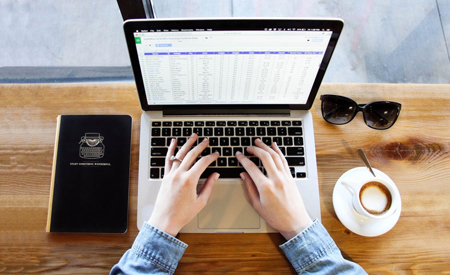
Які задачі люди виконують на ноутбуці для роботи
У більшості випадків робочі задачі виглядають ось так:
- створення та редагування документів (Word, Google Docs);
- робота з таблицями, бюджетами чи звітами (Excel, Google Sheets);
- CRM, ERP, онлайн-сервіси для бізнесу;
- відеоконференції в Zoom, Meet, Teams, і не по разу на день;
- спілкування в корпоративних месенджерах (Slack, Discord, Telegram, Viber);
- презентації, плани, комерційні пропозиції;
- десятки вкладок у браузері, бо все в хмарах;
- підключення до моніторів, телевізорів чи проєкторів на зустрічах.
Це звичний набір навіть для найпростішої офісної посади. І якщо хоча б дві з цих задач про вас, то ноутбук для роботи треба вибирати вже не “на око”, а свідомо.
Основний принцип: ноутбук вибирають під задачі, а не під “залізо”
Багато хто підходить до цього за принципом “що крутіше, то краще”. Хочу i7 процесор, 32 ГБ оперативки, терабайт SSD, краще модель, яка “в рекламі була” і обов’язково космічну відеокарту RTX, а що як знадобиться. А раптом – ні? Бо в техніці так не працює. І висока ціна теж не гарантує, що буде зручно.
Єдиний правильний підхід – спочатку задачі, а потім технічні характеристики.
Уявімо кілька сценаріїв. Ви:
- працюєте з документами й таблицями – важлива зручна клавіатура й екран, а не відеокарта;
- тримаєте відкритими 50 вкладок у Chrome – отже, потрібна пам’ять і стабільний Wi-Fi;
- часто в Zoom – важлива камера, мікрофон, шумоподавлення, автономність;
- працюєте в дорозі – ноут має бути легкий і тримати батарею цілий день;
- працюєте з CRM/ERP – потрібен стабільний ноут без “фризів” навіть під навантаженням;
- підключаєтесь до двох моніторів – перевіряйте порти: HDMI чи USB-C з DisplayPort;
- монтуєте відео чи працюєте з графікою – потрібна дискретна відеокарта, яскравий IPS- або OLED-екран, багато пам’яті (від 32 ГБ).
Тому питання не “що найкрутіше?”, а Що я реально роблю щодня? Де працюю? Що підключаю? І який ноут витримає це без нервів?”
Які параметри реально впливають на роботу
Після задач дивимось не на “характеристики взагалі”, а на те, чи ноут витримає ваш робочий день, буквально. Щоб не прогадати, розглянемо основні параметри, які насправді визначають вашу продуктивність. Почнемо з того, на що ви будете дивитися 8 годин на день – з екрана.
Екран
Оберете не той – буде або тісно, або блищить, або очі втомлюються вже за годину.
Розмір:
- 14” – зручно, якщо постійно носите ноут із собою.
- 15.6” – універсальний варіант для всього.
- 16” – якщо часто працюєте з таблицями, кодом, кількома вікнами.
Менш ніж 14” – вже затісно. Більше як 16” – не захочеться тягати.
Для офісу й коворкінгів потрібно хоча б 300 ніт яскравості. Сидите біля вікна – беріть від 400-500 ніт, інакше побачите власне відображення замість тексту.
Матриця теж важлива:
- IPS – нормальна картинка, кольори не спотворюються, очі менше втомлюються.
- TN – дешевий варіант, тьмяно, під кутом нічого не видно, текст “пливе”. Навіть для бюджету – не радимо.
Щоб працювати з текстом і PDF, беріть IPS, Full HD або краще, з матовим покриттям – не блищить, зручно читати.
Порти та підключення
Ноутбуки мають різні порти, але основні, які вам справді можуть знадобитись щодня, – це:
- USB-A – класичний для мишки, флешки, гарнітури.
- USB-C з DisplayPort – якщо плануєте виводити відео через USB-C.
- HDMI – щоб під’єднати монітор, телевізор чи проєктор.
Є ще Thunderbolt, док-станції, LAN, SD-картки, але вони потрібні далеко не всім. Якщо підключаєте щось таке лише раз на місяць – не критично, перехідники ніхто не скасовував.
Клавіатура
У роботі з документами клавіатура – це те, що ви “тримаєте під руками” годинами. Тому важливо:
- Хід клавіш – оптимально 1.5-2 мм, щоб не бити пальцями “в дошку” і не натискати надто глибоко.
- Ресурс натискань – для моделей бізнес-класу зазвичай 10-20 млн кліків. Цього вистачає надовго.
- Numpad (цифровий блок) – корисний, коли часто працюєте з таблицями, бюджетами чи бухгалтерією. У моделях 15"+ і більше часто є, у 14" – рідко.
- Підсвітка клавіш – маст-хев для роботи при поганому освітленні або під час блекаутів. Обирайте моделі з м’яким білим світлом та регулюванням яскравості. Важливо, щоб підсвічувалися не лише контури клавіш, а й самі символи (особливо кирилиця), інакше в темряві вона буде марною.
Якщо є можливість, спробуйте набрати текст. Адже є клавіатури які втомлюють своїм “клацанням” або ж мають слизькі клавіші, на яких важко набирати швидко.
Камера та мікрофон
Часто буваєте на відеозустрічах? – не ігноруйте. Базові вебки 720p уже давно не тягнуть якісну картинку, особливо при слабкому освітленні. Шукайте камери 1080p (Full HD) і мікрофони з шумозаглушенням – різниця у спілкуванні буде відчутною.
Альтернатива – зовнішня вебкамера, але краще мати адекватну вбудовану, щоб не возитися з підключенням перед кожним дзвінком.
Автономність
Ноут для роботи має витримувати ваш робочий день. Якщо часто буваєте в коворкінгах, на зустрічах чи в поїздках – шукайте 8+ годин реальної автономності під навантаженням, а не ті, що пишуть “до 12 годин”, але тримають 4.
Також важливо, щоб була швидка зарядка (наприклад, 50% за пів години) і USB-C зарядка з підтримкою Power Delivery – зручно підзарядитись від павербанка та універсального блока живлення.
Корпус і матеріали
Дешевий пластик з часом починає скрипіти, вигинатись і збирати подряпини. Якщо носите гаджет із собою, краще алюміній або сплав магнію. Вони легкі, міцні, виглядають солідно й не “втомлюються” від щоденного ритму. До того ж алюмінієвий корпус краще відводить тепло.
Для бізнес-моделей є ще захист за стандартом MIL-STD-810 – це означає, що корпус витримує удари, вібрації, перепади температур і просто життя в рюкзаку.
Wi-Fi та Bluetooth
Поганий Wi-Fi – це зависання Zoom, повільні сервіси, збої в роботі. Для стабільності в роботі варто шукати Wi-Fi 5 або Wi-Fi 6 – це вже сучасний мінімум.
Bluetooth теж важливий. Бездротові навушники, мишка, гарнітура – все це має працювати без обривів. Новіші версії (5.0 і вище) дають кращу якість зв’язку та меншу затримку, а це особливо помітно в онлайн-дзвінках.
Охолодження і шум
Ноути гудуть, а коли це постійно, то це реально тисне на вуха, заважає зосередитися, особливо в опенспейсі чи Zoom. А під кінець дня голова як варена.
У всіх моделях є вентилятори, але працюють вони по-різному. Наприклад, Acer чи бюджетні HP шумлять відразу й голосно. А в MacBook кулери теж є, але працюють настільки тихо, що їх не чути взагалі.
Все залежить від системи охолодження. Якщо вона продумана, лептоп працює тихо, навіть під навантаженням. Тому краще перевірити відгуки й відео, де чутно реальний шум, це зекономить нерви.
Сервісопридатність
Коли купуєте ноутбук, зверніть увагу не тільки на “тут і зараз”, а й на майбутнє. Чи можна буде щось оновити або відремонтувати. Це економить сотні гривень і нервів. Врахуйте, що:
- Оперативна пам’ять і SSD у деяких моделей припаяні й заміні не підлягають. Але є варіанти з вільними слотами, тому можна просто докинути ще 8-16 ГБ оперативки чи замінити диск на більший.
- Акумулятори, більшість, вбудовані. Але є моделі, де його можна замінити в сервісі без проблем.
- Lenovo, HP, Dell мають офіційний сервіс в Україні. Інші бренди – через посередників, довше й дорожче.
Хочете користуватись лептопом кілька років без головного болю, оберіть модель, яку не страшно буде оновити чи віднести в сервіс.
Так, пунктів чимало. Але якщо збігається хоча б половина – це вже хороший орієнтир.
Типові помилки при виборі ноутбука для роботи
І навіть маючи підказки, легко розгубитися. Тому зайвим не буде згадати й про типові помилки. Бо знати, чого уникати, це іноді навіть важливіше, ніж знати, що вибирати. Тож:
- TN-екран – виглядає тьмяно, кольори спотворюються, з текстом працювати складно.
- Слабка камера (720p без автообробки) – гірше видно на дзвінках, особливо при поганому світлі.
- Немає HDMI, USB-C з відеовиходом – не під’єднаєте монітор чи проєктор.
- 8 ГБ RAM – замало, якщо у вас десятки вкладок або одночасно відкриті таблиці, пошта й CRM.
- SSD на 256 ГБ – швидко закінчиться місце, особливо якщо зберігаєте документи, фото, презентації.
- Дешевий корпус – вже за рік можуть з’явитись тріщини, люфт чи скрипи.
Це не весь список, але якщо уникнете хоча б цих помилок, отримаєте ноут, який буде працювати.
Конфігурація для роботи
Якщо ви вже знаєте, що хочете, все одно залишається питання: а скільки оперативки, пам’яті, “покоління” і потужності насправді потрібно? Бо в характеристиках сотні варіантів, а вам потрібен лише той, що витримає вашу роботу.
Щоб не гадати навмання, ось три конфігурації. Вибирайте під себе.
Мінімально достатньо (щоб працювало)
Для базових задач, Word, таблиці, пошта, Zoom, підійде проста конфігурація без переплат:
- процесор – i5 11-13 gen або Ryzen 5 5000+
- пам’ять – 8 ГБ RAM DDR4;
- диск – 256 ГБ SSD;
- екран – IPS, яскравість 250-300 ніт;
- порти – HDMI або USB-C → HDMI;
- камера – 720p;
- інтернет – Wi-Fi 5;
- батарея – 4-6 годин.
Не ідеал, але працювати можна.
Оптимально (комфортно на кожен день)
Якщо працюєте щодня й активно, краще мати запас продуктивності та зручності. Така конфігурація – золота середина:
- процесор – i5/i7 12-14 gen або Ryzen 5/7 7000, 8000 серія
- пам’ять – 16 ГБ RAM DDR4;
- диск – 512 ГБ SSD;
- екран – IPS, яскравість 300-400 ніт;
- порти – HDMI + USB-C з відеовиходом (DP);
- інтернет – Wi-Fi 6;
- камера – 720p або Full HD 1080p;
- батарея – 6-10 годин.
З таким ноутом зручно працювати вдома, в офісі й у дорозі – нічого не гальмує, і не доводиться постійно думати про зарядку чи місце на диску.
Преміум (на 5+ років)
Це варіант для тих, хто хоче “купив і забув”:
- процесор – i7 12-14 gen/ Core Ultra 7/ Apple M-серія
- пам’ять – 16-32 ГБ RAM DDR4-5;
- диск – SSD на 1 ТБ;
- екран – IPS або OLED, яскравість від 400 ніт, охоплення 100% sRGB – чітко, яскраво, для роботи з візуалом;
- матеріали – корпус із магнію, алюмінію;
- вага – 1.2-1.4 кг – комфортно носити щодня.
Якщо плануєте користуватись ним кілька років, краще одразу взяти хороший, ніж потім мучитись або міняти щороку.
Для різних видів роботи – що важливо
Навіть найкраща конфігурація не універсальна. Хтось друкує звіти в офісі, хтось веде дзвінки з авто, хтось керує кількома екранами. Тому коротко про те, що важливо саме для вашого сценарію.
Офіс/документи
Головне – комфорт.Тут потрібні:
- зручна клавіатура;
- чіткий екран (IPS, Full HD);
- акуратний корпус без “скрипів”.
І все це без зайвих наворотів, щоб не переплачувати за те, чим не користуєтесь.
Бухгалтерія / фінанси
Без NumPad-а ніяк. А ще:
- екран хоча б 15.6";
- порти для 2 моніторів;
- стабільна робота з таблицями та обліковими програмами.
Варто одразу подивитися, чи добре видно цифри та, чи не втомлюються очі.
Менеджери / підприємці
Зв’язок і мобільність:
- хороша камера та мікрофон для дзвінків;
- автономність від 6 годин;
- корпус легкий, щоб не носити “цеглу”.
Якщо постійно в дорозі – шукайте варіанти до 1.5 кг.
Фрілансери
Ноут – ваш офіс, тому:
- автономність 8+ год;
- зручна клавіатура для роботи вдома й у кав’ярні;
- USB-C / HDMI, щоб під’єднати монітори.
Тут важливо, щоб все працювало “з коробки”, без танців з бубном.
Дистанційна робота
Головне – зв’язок:
- Full HD камера;
- мікрофон з шумозаглушенням;
- підтримка гарнітури (Bluetooth / аудіороз’єм).
Перевірте, чи нормальний звук у відеодзвінках, адже не всі моделі з цим справляються.
Робота в поїздках
Все про вагу й батарею:
- легкий корпус до 1.5 кг;
- автономність від 10 год;
- міцні матеріали (алюміній/магній).
Не завадить також яскравий екран.
Робота з двома моніторами
Важливо, щоб порти були потрібні з коробки:
- HDMI + USB-C з DisplayPort;
- або підтримка док-станції.
Перед покупкою краще перевірити, чи ваш ноут тягне два екрани без глюків.
Зважили сценарій – підібрали конфігурацію.
Лінійки ноутбуків, які підходять для роботи
Навіть знаючи, що саме вам потрібно, легко заплутатись серед сотень схожих моделей. Один і той самий процесор може стояти й у надійній робочій машині, і в “іграшці”, яка хитається під руками. Тому орієнтуйтесь на перевірені лінійки:
- Lenovo ThinkPad T / X / L – справжні “робочі конячки”. T-серія – оптимальна за ціною і якістю, X – легка та портативна, L – трохи простіша, але надійна.
- Dell Latitude 5000 – стабільний середній клас, 7000 – преміумопція: легкий корпус, довга автономність, відмінна збірка.
- HP EliteBook / ProBook — ноутбуки, якими користуються у банках і великих компаніях. Надійні, з продуманим охолодженням і міцними корпусами. EliteBook – топові, ProBook – доступніші.
- Apple MacBook Air – для офісу, текстів і поїздок. Pro – для важчих задач, відео, графіки, дизайну. Надійні, тихі, автономні.
- ASUS ExpertBook – недорогі, легкі, з нормальними портами та гарною автономністю. Часто їх обирають як заміну дорогим бізнес-моделям, працюють не гірше, а коштують менше.
- Acer TravelMate – прості, бюджетні моделі для навчання, офісу, нескладних задач. Без зайвих понтів, зате з усім потрібним для роботи.
Ці вже розраховані на навантаження та стабільну роботу, тому серед них легше знайти ноут, який не доведеться міняти через рік.
Новий vs вживаний: коли що має сенс
Після вибору характеристик часто постає питання – обрати новий ноутбук чи подивитися на вживаний. Насправді все залежить не від статусу “новий / б/в”, а від стану, класу та де буде використовуватися.
Новий ноутбук – це заводський стан, нова батарея та жодних слідів використання. Він підходить тим, хто хоче просто купити й користуватись без додаткових рішень.
Вживаний ноутбук – це можливість отримати кращі характеристики або вищий клас техніки за ті самі гроші. Багато моделей потрапляють у продаж після корпоративного використання або короткого строку експлуатації, з повністю справною електронікою та великим залишковим ресурсом.
Корпоративні серії вирізняються міцністю та надійністю, але й серед не бізнес-моделей є вдалі варіанти – з хорошими екранами, актуальними процесорами та комфортною продуктивністю для роботи, навчання чи дому.
Головне – не сам факт використання, а перевірений технічний стан: діагностика, реальна оцінка батареї, чистка, заміна зношених компонентів і чесний опис.
Якісний вживаний ноутбук для роботи – це не компроміс, а раціональний вибір, коли важливі продуктивність, ціна та практичність.
Чого варто уникати при виборі ноутбука для роботи
Якщо ціна приваблива та бренд відомий, є речі, які краще обійти стороною:
- TN‑екрани – бляклі, викручують очі.
- 4 ГБ RAM – не витягує навіть базові задачі.
- HDD замість SSD – повільно й вже не актуально.
- Камери 480p – на дзвінках видно “як у тумані”.
- Хисткі петлі екрана – швидко розхитуються, тріскають корпус.
- Крихкий корпус – пластик, який тріскається після року.
- Мало портів – мишку, монітор, зарядку – і все, далі квести з перехідниками.
Тому коли бачите ці характеристики, краще пошукати інший варіант. Такий ноут зекономить лише на старті, але додасть клопоту щодня.
Таблиця вибору
Підсумували все у простій таблиці:
| Для кого | Що важливо | Мінімум | Оптимум | Преміум | Типові лінійки | Бюджет (орієнтовно) |
| Офіс / документи | Екран IPS, клавіатура, корпус | Core i5 11–13 gen / Ryzen 5 5000+, 8 ГБ, 256 SSD | Core i5 11–13 gen / Ryzen 5 5000+, 16 ГБ, 512 SSD | Core Ultra 7 / i7 12-14 gen, 16–32 ГБ, 1 ТБ SSD | Lenovo ThinkPad L, HP ProBook, Acer TravelMate | 30–55 тис. грн |
| Бухгалтер / фінанси | NumPad, 15.6–16″, 2 монітори | i7 / Core Ultra 7, 16–32 ГБ, 1 ТБ | Dell Latitude 5000, HP EliteBook, Lenovo ThinkPad T | 30–70 тис. грн | ||
| Менеджер / підприємець | Камера FHD, автономність, легкість | Core Ultra 5 / Ryzen 7, 16 ГБ, 512 SSD | Core Ultra 7 / Apple M-серія, 16–32 ГБ, 1 ТБ, ≤1.3 кг | ASUS ExpertBook, MacBook Air, Dell XPS/Latitude 7000 | 35–90 тис. грн | |
| Фрілансер | Автономність, порти, універсальність | i5 / Ryzen 7, 16 ГБ, 512 SSD | Core Ultra / M-серія, 32 ГБ, 1 ТБ | ThinkPad T/X, Dell Latitude, MacBook Air/Pro | 35–100 тис. грн | |
| Дистанційна робота | Камера FHD, мікрофон, шумозаглушення | i5 / Ryzen 5, 16 ГБ, 512 SSD | Core Ultra / M-серія, 16–32 ГБ, 1 ТБ | HP ProBook, ASUS ExpertBook, Dell Latitude | 30–75 тис. грн | |
| Поїздки / мобільна робота | Легкість, батарея 10–15 год, Type-C зарядка | Core Ultra 5 / Apple M, 16 ГБ, 512 SSD | Core Ultra 7 / Apple M Pro, 16–32 ГБ, 1 ТБ, ≤1.3 кг | MacBook Air, Dell XPS, Lenovo ThinkPad X | 40–100 тис. грн |
Звісно, все індивідуально. Але якщо орієнтуватися хоча б на цю таблицю, вже менше шансів купити “переоцінену цеглину” або занадто слабкий варіант.
Фінальний чек-лист перед покупкою
Перш ніж тиснути “Купити”, пройдіться цим списком. Краще зараз витратити 5 хвилин, ніж потім – нерви й гроші:
- Чи підходить ноутбук під ваші задачі – документи, Zoom, CRM, таблиці, монітори
- Чи достатньо оперативної пам’яті – 16 ГБ – оптимально, 8 ГБ – мінімум)
- Чи є SSD (HDD – це вже минуле)
- Який обсяг диска? 512 ГБ – із запасом, 256 ГБ – на старт.
- Чи нормальний екран? IPS, яскравість 300+ ніт, Full HD
- Чи вистачає портів? HDMI або USB-C (DP), USB-A
- Чи буде зручно підключати 2 монітори
- Камера – хоча б 720p, краще 1080p.
- Мікрофон, звук, гарнітура – усе має працювати з коробки.
- Wi-Fi не нижче 5, краще 6.
- Автономність – 6+ год, якщо не сидите весь час на зарядці.
- Вага – не тягне плечі? До 1.8 кг – ок.
- Корпус – не скрипить, не гнеться, відкривається однією рукою?
- Чи є додаткові слоти під оперативну пам'ять та SSD
Більшість пунктів “так”? – значить, все ок. Такий ноут точно не стане гальмом у роботі й не змусить шкодувати про покупку.
-800x600.jpg "ОСІННІЙ РОЗПРОДАЖ ! -50% на Ультрабук Medion Akoya E17201")


-800x600.jpg "Викуп ноутбуків Apple, Acer, Asus, Dell, Hp, Lenovo, MSI, Samsung б / у в будь-якому стані")
-800x600.jpg "Монтаж відеодомофонів в місті Івано-Франківськ")
-800x600.jpg "Електронні замки")
1-800x600.jpg "Кабель для встановлення системи відеоспостереження")
-800x600.jpg "GSM сигналізація")
-800x600.jpg "Комплекти відеодомофонів")
-800x600.jpg "Системи мобільного відеоспостереження")