
Как выбрать ноутбук для работы
Купить ноутбук для работы – звучит вроде бы просто. Зашли в магазин или открыли сайт, посмотрели на цену, отзывы, а дальше как повезет. Но как только дело доходит до выбора – начинается квест. Все модели вроде бы одинаковые, но цена разная. Где-то пишет SSD, где-то HDD, еще есть какие-то поколения процессоров, матрицы, яркость, охлаждение, DisplayPort, IPS, TN, TDP...
Да и редко кто нормально объясняет, что из всего этого действительно важно. А задачи у всех разные:
- кто-то работает с документами;
- кто-то – в CRM;
- а кто-то каждый день сидит в Zoom.
И то, что «продает» консультант в магазине или в рекламе, не всегда подходит для ваших задач. Особенно если в центре внимания «крутое железо», а не то, как этот ноут работает с утра до вечера именно в вашей ежедневной рутине.
Да и в интернет-магазинах — та же история. Открываете страницу товара, а там целый набор характеристик, которые ничего не говорят. Что такое nits? Чем IPS лучше TN? И зачем мне HDMI, я же просто хочу готовить презентации?
Мы в Recorder все это прекрасно понимаем, поэтому и подготовили статью не о цифрах и микросхемах, а о том, как выбрать ноутбук для вашей работы, а не под «характеристики ради характеристик».
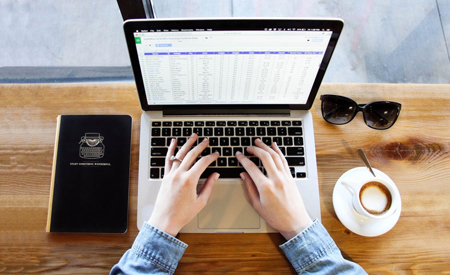
Какие задачи люди выполняют на ноутбуке для работы
В большинстве случаев рабочие задачи выглядят так:
- создание и редактирование документов (Word, Google Docs);
- работа с таблицами, бюджетами или отчетами (Excel, Google Sheets);
- CRM, ERP, онлайн-сервисы для бизнеса;
- видеоконференции в Zoom, Meet, Teams, и не по одному разу в день;
- общение в корпоративных мессенджерах (Slack, Discord, Telegram, Viber);
- презентации, планы, коммерческие предложения;
- десятки вкладок в браузере, потому что все в облаках;
- подключение к мониторам, телевизорам или проекторам на встречах.
Это обычный набор даже для самой простой офисной должности. И если хотя бы две из этих задач о вас, то ноутбук для работы нужно выбирать уже не «на глаз», а сознательно.
Основной принцип: ноутбук выбирают под задачи, а не под «железо»
Многие подходят к этому по принципу «чем круче, тем лучше». Хочу i7 процессор, 32 ГБ оперативки, терабайт SSD, лучше модель, которая «в рекламе была» и обязательно космическую видеокарту RTX, а что если понадобится. А вдруг — нет? Потому что в технике так не работает. И высокая цена тоже не гарантирует, что будет удобно.
Единственный правильный подход — сначала задачи, а потом технические характеристики.
Представим несколько сценариев. Вы:
- работаете с документами и таблицами – важна удобная клавиатура и экран, а не видеокарта;
- держите открытыми 50 вкладок в Chrome – значит, нужна память и стабильный Wi-Fi;
- часто в Zoom – важна камера, микрофон, шумоподавление, автономность;
- работаете в дороге – ноут должен быть легким и держать батарею целый день;
- работаете с CRM/ERP – нужен стабильный ноут без «фризов» даже под нагрузкой;
- подключаетесь к двум мониторам – проверяйте порты: HDMI или USB-C с DisplayPort;
- монтируете видео или работаете с графикой – нужна дискретная видеокарта, яркий IPS- или OLED-экран, много памяти (от 32 ГБ).
Поэтому вопрос не в том, «что круче?», а в том, что я реально делаю каждый день? Где работаю? Что подключаю? И какой ноут выдержит это без нервов?
Какие параметры реально влияют на работу
После задач смотрим не на «характеристики вообще», а на то, выдержит ли ноут ваш рабочий день, буквально. Чтобы не прогадать, рассмотрим основные параметры, которые на самом деле определяют вашу производительность. Начнем с того, на что вы будете смотреть 8 часов в день – с экрана.
Экран
Выберете не тот – будет либо тесно, либо бликует, либо глаза устают уже через час.
Размер:
- 14” – удобно, если постоянно носите ноут с собой.
- 15.6” – универсальный вариант для всего.
- 16” – если часто работаете с таблицами, кодом, несколькими окнами.
Менее 14” – уже тесно. Более 16” – не захочется таскать.
Для офиса и коворкингов нужно хотя бы 300 нит яркости. Сидите у окна – берите от 400-500 нит, иначе увидите собственное отражение вместо текста.
Матрица тоже важна:
- IPS – нормальная картинка, цвета не искажаются, глаза меньше устают.
- TN – дешевый вариант, тускло, под углом ничего не видно, текст «плывет». Даже для бюджета – не рекомендуем.
Чтобы работать с текстом и PDF, берите IPS, Full HD или лучше, с матовым покрытием – не блестит, удобно читать.
Порты и подключения
Ноутбуки имеют разные порты, но основные, которые вам действительно могут понадобиться каждый день, – это:
- USB-A – классический для мышки, флешки, гарнитуры.
- USB-C с DisplayPort – если планируете выводить видео через USB-C.
- HDMI – чтобы подключить монитор, телевизор или проектор.
Есть еще Thunderbolt, док-станции, LAN, SD-карты, но они нужны далеко не всем. Если подключаете что-то подобное только раз в месяц – не критично, переходники никто не отменял.
Клавиатура
В работе с документами клавиатура – это то, что вы «держите под рукой» часами. Поэтому важно:
- Ход клавиш – оптимально 1,5-2 мм, чтобы не бить пальцами «по доске» и не нажимать слишком глубоко.
- Ресурс нажатий – для моделей бизнес-класса обычно 10-20 млн кликов. Этого хватает надолго.
- Numpad (цифровой блок) – полезен, если часто работаете с таблицами, бюджетами или бухгалтерией. В моделях 15"+ и больше часто есть, в 14" – редко.
- Подсветка клавиш – маст-хэв для работы при плохом освещении или во время блэкаутов. Выбирайте модели с мягким белым светом и регулировкой яркости. Важно, чтобы подсвечивались не только контуры клавиш, но и сами символы (особенно кириллица), иначе в темноте она будет бесполезной.
Если есть возможность, попробуйте набрать текст. Ведь есть клавиатуры, которые утомляют своим «щелканьем» или имеют скользкие клавиши, на которых трудно печатать быстро.
Камера и микрофон
Часто бываете на видеосовещаниях? – не игнорируйте. Базовые вебки 720p уже давно не тянут качественную картинку, особенно при слабом освещении. Ищите камеры 1080p (Full HD) и микрофоны с шумоподавлением – разница в общении будет ощутимой.
Альтернатива – внешняя веб-камера, но лучше иметь адекватную встроенную, чтобы не возиться с подключением перед каждым звонком.
Автономность
Ноут для работы должен выдерживать ваш рабочий день. Если часто бываете в коворкингах, на встречах или в поездках – ищите 8+ часов реальной автономности под нагрузкой, а не те, что пишут «до 12 часов», но держат 4.
Также важно, чтобы была быстрая зарядка (например, 50% за полчаса) и USB-C зарядка с поддержкой Power Delivery — удобно подзарядиться от павербанка и универсального блока питания.
Корпус и материалы
Дешевый пластик со временем начинает скрипеть, изгибаться и собирать царапины. Если вы носите гаджет с собой, лучше выбрать алюминий или магниевый сплав. Они легкие, прочные, выглядят солидно и не «устают» от ежедневного ритма. К тому же алюминиевый корпус лучше отводит тепло.
Для бизнес-моделей есть еще защита по стандарту MIL-STD-810 — это означает, что корпус выдерживает удары, вибрации, перепады температур и просто жизнь в рюкзаке.
Wi-Fi и Bluetooth
Плохой Wi-Fi – это зависания Zoom, медленные сервисы, сбои в работе. Для стабильности в работе стоит искать Wi-Fi 5 или Wi-Fi 6 – это уже современный минимум.
Bluetooth тоже важен. Беспроводные наушники, мышка, гарнитура – все это должно работать без обрывов. Более новые версии (5.0 и выше) дают лучшее качество связи и меньшую задержку, а это особенно заметно в онлайн-звонках.
Охлаждение и шум
Ноутбуки гудят, а когда это постоянно, то это реально давит на уши, мешает сосредоточиться, особенно в опенспейсе или Zoom. А к концу дня голова как вареная.
Во всех моделях есть вентиляторы, но работают они по-разному. Например, Acer или бюджетные HP шумят сразу и громко. А в MacBook кулеры тоже есть, но работают настолько тихо, что их не слышно вообще.
Все зависит от системы охлаждения. Если она продумана, ноутбук работает тихо, даже под нагрузкой. Поэтому лучше проверить отзывы и видео, где слышен реальный шум, это сэкономит нервы.
Сервисопригодность
При покупке ноутбука обратите внимание не только на «здесь и сейчас», но и на будущее. Можно ли будет что-то обновить или отремонтировать. Это сэкономит сотни гривен и нервов. Учтите, что:
- Оперативная память и SSD у некоторых моделей припаяны и замене не подлежат. Но есть варианты со свободными слотами, поэтому можно просто добавить еще 8-16 ГБ оперативки или заменить диск на более емкий.
- Аккумуляторы, в большинстве своем, встроенные. Но есть модели, где его можно заменить в сервисе без проблем.
- Lenovo, HP, Dell имеют официальный сервис в Украине. Другие бренды – через посредников, дольше и дороже.
Хотите пользоваться ноутбуком несколько лет без головной боли, выберите модель, которую не страшно будет обновить или отнести в сервис.
Да, пунктов немало. Но если совпадает хотя бы половина – это уже хороший ориентир.
Типичные ошибки при выборе ноутбука для работы
И даже имея подсказки, легко растеряться. Поэтому лишним не будет вспомнить и о типичных ошибках. Ведь знать, чего избегать, иногда даже важнее, чем знать, что выбирать. Итак:
- TN-экран – выглядит тускло, цвета искажаются, с текстом работать сложно.
- Слабая камера (720p без автообработки) – хуже видно на звонках, особенно при плохом освещении.
- Нет HDMI, USB-C с видеовыходом – не подключите монитор или проектор.
- 8 ГБ RAM – мало, если у вас десятки вкладок или одновременно открыты таблицы, почта и CRM.
- SSD на 256 ГБ – быстро закончится место, особенно если храните документы, фото, презентации.
- Дешевый корпус – уже через год могут появиться трещины, люфт или скрипы.
Это не весь список, но если избежите хотя бы этих ошибок, получите ноут, который будет работать.
Конфигурация для работы
Если вы уже знаете, чего хотите, все равно остается вопрос: а сколько оперативки, памяти, «поколения» и мощности на самом деле нужно? Ведь в характеристиках сотни вариантов, а вам нужен только тот, который выдержит вашу работу.
Чтобы не гадать наугад, вот три конфигурации. Выбирайте под себя.
Минимально достаточно (чтобы работало)
Для базовых задач, Word, таблицы, почта, Zoom, подойдет простая конфигурация без переплат:
- процессор – i5 11-13 gen или Ryzen 5 5000+ серия
- память – 8 ГБ RAM DDR4;
- диск – 256 ГБ SSD;
- экран – IPS, яркость 250-300 нит;
- порты – HDMI или USB-C → HDMI;
- камера – 720p;
- интернет – Wi-Fi 5;
- батарея – 4-6 часов.
Не идеал, но работать можно.
Оптимально (комфортно на каждый день)
Если работаете ежедневно и активно, лучше иметь запас производительности и удобства. Такая конфигурация – золотая середина:
- процессор – i5/i7 12-14 gen или Ryzen 5/7 7000, 8000 серия
- память – 16 ГБ RAM DDR4;
- диск – 512 ГБ SSD;
- экран – IPS, яркость 300-400 нит;
- порты – HDMI + USB-C с видеовыходом (DP);
- интернет – Wi-Fi 6;
- камера – 720p или Full HD 1080p;
- батарея – 6-10 часов.
С таким ноутбуком удобно работать дома, в офисе и в дороге – ничего не тормозит, и не приходится постоянно думать о зарядке или месте на диске.
Премиум (на 5+ лет)
Это вариант для тех, кто хочет «купил и забыл»:
- процессор – i7 12-14 gen/ Core Ultra 7/ Apple M-серия;
- память – 16-32 ГБ RAM DDR4-5;
- диск – SSD на 1 ТБ;
- экран – IPS или OLED, яркость от 400 нит, охват 100% sRGB – четко, ярко, для работы с визуалом;
- материалы – корпус из магния, алюминия;
- вес – 1,2-1,4 кг – комфортно носить каждый день.
Если планируете пользоваться им несколько лет, лучше сразу взять хороший, чем потом мучиться или менять каждый год.
Для разных видов работы – что важно
Даже лучшая конфигурация не универсальна. Кто-то печатает отчеты в офисе, кто-то ведет звонки из машины, кто-то управляет несколькими экранами. Поэтому кратко о том, что важно именно для вашего сценария.
Офис/документы
Главное – комфорт. Здесь нужны:
- удобная клавиатура;
- четкий экран (IPS, Full HD);
- аккуратный корпус без «скрипов».
И все это без лишних наворотов, чтобы не переплачивать за то, чем не пользуетесь.
Бухгалтерия / финансы
Без NumPad-а никак. А еще:
- экран хотя бы 15,6";
- порты для 2 мониторов;
- стабильная работа с таблицами и учетными программами.
Стоит сразу посмотреть, хорошо ли видны цифры и не устают ли глаза.
Менеджеры / предприниматели
Связь и мобильность:
- хорошая камера и микрофон для звонков;
- автономность от 6 часов;
- легкий корпус, чтобы не носить «кирпич».
Если постоянно в дороге – ищите варианты до 1,5 кг.
Фрилансеры
Ноутбук — ваш офис, поэтому:
- автономность 8+ часов;
- удобная клавиатура для работы дома и в кафе;
- USB-C / HDMI, чтобы подключить мониторы.
Здесь важно, чтобы все работало «из коробки», без танцев с бубном.
Удаленная работа
Главное – связь:
- Full HD камера;
- микрофон с шумоподавлением;
- поддержка гарнитуры (Bluetooth / аудиоразъем).
Проверьте, нормальный ли звук в видеозвонках, ведь не все модели с этим справляются.
Работа в поездках
Все о весе и батарее:
- легкий корпус до 1,5 кг;
- автономность от 10 часов;
- прочные материалы (алюминий/магний).
Не помешает также яркий экран.
Работа с двумя мониторами
Важно, чтобы порты были нужны из коробки:
- HDMI + USB-C с DisplayPort;
- или поддержка док-станции.
Перед покупкой лучше проверить, тянет ли ваш ноут два экрана без глюков.
Взвесили сценарий – подобрали конфигурацию.
Линейки ноутбуков, подходящих для работы
Даже зная, что именно вам нужно, легко запутаться среди сотен похожих моделей. Один и тот же процессор может стоять и в надежной рабочей машине, и в «игрушке», которая шатается под руками. Поэтому ориентируйтесь на проверенные линейки:
- Lenovo ThinkPad T / X / L – настоящие «рабочие лошадки». T-серия – оптимальная по цене и качеству, X – легкая и портативная, L – немного проще, но надежная.
- Dell Latitude 5000 – стабильный средний класс, 7000 – премиум-опция: легкий корпус, длительная автономность, отличная сборка.
- HP EliteBook / ProBook — ноутбуки, которые используют в банках и крупных компаниях. Надежные, с продуманным охлаждением и прочными корпусами. EliteBook – топовые, ProBook – более доступные.
- Apple MacBook Air – для офиса, текстов и поездок. Pro – для более сложных задач, видео, графики, дизайна. Надежные, тихие, автономные.
- ASUS ExpertBook — недорогие, легкие, с нормальными портами и хорошей автономностью. Часто их выбирают в качестве замены дорогих бизнес-моделей, работают не хуже, а стоят меньше.
- Acer TravelMate – простые, бюджетные модели для учебы, офиса, несложных задач. Без лишних изысков, зато со всем необходимым для работы.
Эти уже рассчитаны на нагрузку и стабильную работу, поэтому среди них легче найти ноут, который не придется менять через год.
Новый vs б/у: когда что имеет смысл
После выбора характеристик часто возникает вопрос – выбрать новый ноутбук или посмотреть в сторону б/у. На самом деле все зависит не от статуса «новый / б/у», а от состояния, класса и того, где он будет использоваться.
Новый ноутбук – это заводское состояние, новая батарея и никаких следов использования. Он подходит тем, кто хочет просто купить и пользоваться без дополнительных решений.
Подержанный ноутбук – это возможность получить лучшие характеристики или более высокий класс техники за те же деньги. Многие модели попадают в продажу после корпоративного использования или короткого срока эксплуатации, с полностью исправной электроникой и большим остаточным ресурсом.
Корпоративные серии отличаются прочностью и надежностью, но и среди не бизнес-моделей есть удачные варианты – с хорошими экранами, актуальными процессорами и комфортной производительностью для работы, учебы или дома.
Главное – не сам факт использования, а проверенное техническое состояние: диагностика, реальная оценка батареи, чистка, замена изношенных компонентов и честное описание.
Качественный бу ноутбук для работы – это не компромисс, а рациональный выбор, когда важны производительность, цена и практичность.
Чего стоит избегать при выборе ноутбука для работы
Даже если цена привлекательная и бренд известный, есть вещи, которые лучше обойти стороной:
- TN-экраны – блеклые, выкручивают глаза.
- 4 ГБ RAM – не вытягивает даже базовые задачи.
- HDD вместо SSD – медленно и уже не актуально.
- Камеры 480p – на звонках видно «как в тумане».
- Хрупкие петли экрана – быстро расшатываются, трескают корпус.
- Хрупкий корпус – пластик, который трескается через год.
- Мало портов – мышка, монитор, зарядка – и все, дальше квесты с переходниками.
Поэтому когда видите эти характеристики, лучше поискать другой вариант. Такой ноут сэкономит только на старте, но добавит хлопот каждый день.
Таблица выбора
Подвели итоги в простой таблице:
| Для кого | Что важно | Минимум | Оптимум | Премиум | Типичные линейки | Бюджет (ориентировочно) |
| Офис / документы | Экран IPS, клавиатура, корпус | Core i5 11–13 gen / Ryzen 5 5000+, 8 ГБ, 256 SSD | Core i5 11–13 gen / Ryzen 5 5000+, 16 ГБ, 512 SSD | Core Ultra 7 / i7 12-14 gen, 16–32 ГБ, 1 ТБ SSD | Lenovo ThinkPad L, HP ProBook, Acer TravelMate | 30–55 тыс. грн |
| Бухгалтер / финансы | NumPad, 15.6–16″, 2 монитора | i7 / Core Ultra 7, 16–32 ГБ, 1 ТБ | Dell Latitude 5000, HP EliteBook, Lenovo ThinkPad T | 30–70 тыс. грн | ||
| Менеджер / предприниматель | Камера FHD, автономность, легкость | Core Ultra 5 / Ryzen 7, 16 ГБ, 512 SSD | Core Ultra 7 / Apple M-серия, 16–32 ГБ, 1 ТБ, ≤1,3 кг | ASUS ExpertBook, MacBook Air, Dell XPS/Latitude 7000 | 35–90 тыс. грн | |
| Фрилансер | Автономность, порты, универсальность | i5 / Ryzen 7, 16 ГБ, 512 SSD | Core Ultra / M-серия, 32 ГБ, 1 ТБ | ThinkPad T/X, Dell Latitude, MacBook Air/Pro | 35–100 тыс. грн | |
| Удаленная работа | Камера FHD, микрофон, шумоподавление | i5 / Ryzen 5, 16 ГБ, 512 SSD | Core Ultra / M-серия, 16–32 ГБ, 1 ТБ | HP ProBook, ASUS ExpertBook, Dell Latitude | 30–75 тыс. грн | |
| Поездки / мобильная работа | Легкость, батарея 10–15 ч, Type-C зарядка | Core Ultra 5 / Apple M, 16 ГБ, 512 SSD | Core Ultra 7 / Apple M Pro, 16–32 ГБ, 1 ТБ, ≤1,3 кг | MacBook Air, Dell XPS, Lenovo ThinkPad X | 40–100 тыс. грн |
Конечно, все индивидуально. Но если ориентироваться хотя бы на эту таблицу, уже меньше шансов купить «переоцененный кирпич» или слишком слабый вариант.
Финальный чек-лист перед покупкой
Прежде чем нажать «Купить», пройдитесь по этому списку. Лучше сейчас потратить 5 минут, чем потом — нервы и деньги:
- Подходит ли ноутбук под ваши задачи – документы, Zoom, CRM, таблицы, мониторы
- Достаточно ли оперативной памяти 16 ГБ – оптимально, 8 ГБ – минимум
- Есть ли SSD (HDD – это уже прошлое)
- Какой объем диска? 512 ГБ – с запасом, 256 ГБ – для старта.
- Нормальный ли экран? IPS, яркость 300+ нит, Full HD
- Достаточно ли портов? HDMI или USB-C (DP), USB-A
- Будет ли удобно подключать 2 монитора
- Камера – хотя бы 720p, лучше 1080p.
- Микрофон, звук, гарнитура – все должно работать из коробки.
- Wi-Fi не ниже 5, лучше 6.
- Автономность – 6+ часов, если не сидите все время на зарядке.
- Вес – не тянет плечи? До 1,8 кг – ок.
- Корпус – не скрипит, не гнется, открывается одной рукой?
- Есть ли дополнительные слоты под оперативную память и SSD
Большинство пунктов «да»? – значит, все ок. Такой ноут точно не станет тормозом в работе и не заставит жалеть о покупке.
-800x600.jpg "ОСЕННЯЯ РАСПРОДАЖА! -50% на ультрабук Medion Akoya E17201")


-800x600.jpg "Выкуп Ноутбуков Apple, Acer, Asus, Dell, Hp, Lenovo, MSI, Samsung б/у в любом состоянии")
-800x600.jpg "Монтаж видеодомофонов в городе Ивано-Франковск")
-800x600.jpg "Электронные замки")
1-800x600.jpg "Кабель для установки системы видеонаблюдения")
-800x600.jpg "GSM сигнализация")
-800x600.jpg "Комплекты видеодомофонов")
-800x600.jpg "Системы мобильного видеонаблюдения")


